IMAP fiók beállítás az eM Client programban

em client logo

Elég sok email szolgáltató IMAP- és POP3 beállításait soroltuk már fel nektek a Levelezés rovatban, de arról nem beszéltünk túl sokat, hogy ezeket a beállításokat hol és hogyan kell megadni.

Ezt a célt szolgálják a levelező programok.

Sokat gondolkodtam, vajon melyik volna az a program, amit egyrészt elég könnyű beállítani, másrészt tud kezelni mindenféle email szolgáltatót. Az egyik programba egyszerű beállítani a Gmail-t, vagy más nagy szolgáltatókat, amíg a másik csak az IMAP és POP3 protokollokat engedélyezi, amit nem minden szolgáltatónál egyszerű beállítani.

A két legnagyobb levelező programot kipróbálva arra jutottam, hogy nagyon jó mindkettő, de mivel nekem például öregebb számítógépem van, ezek eléggé belassítják a rendszert. Emellett a Mozilla Thunderbird ingyenes, de a Microsoft programját sajnos már meg kell fizetni.

Választásom egy számomra eddig ismeretlen, viszont annál okosabb és gyorsabb kis programra esett:

eM Client

A program egyrészt teljesen magyar nyelvű, másrészt teljesen ingyenes. Automatikusan tudja kezelni a nagyobb levelező rendszereket, de az említett két protokoll segítségével simán kommunikál a vállalati szerverekkel is.

Fontos tulajdonsága még a programnak egy számomra például nagyon fontos opció:

Kezeli a telefonom (gmailen és iCloudon keresztül) névjegyzékét és naptárát is.

És akkor most jöjjön maga a telepítés:

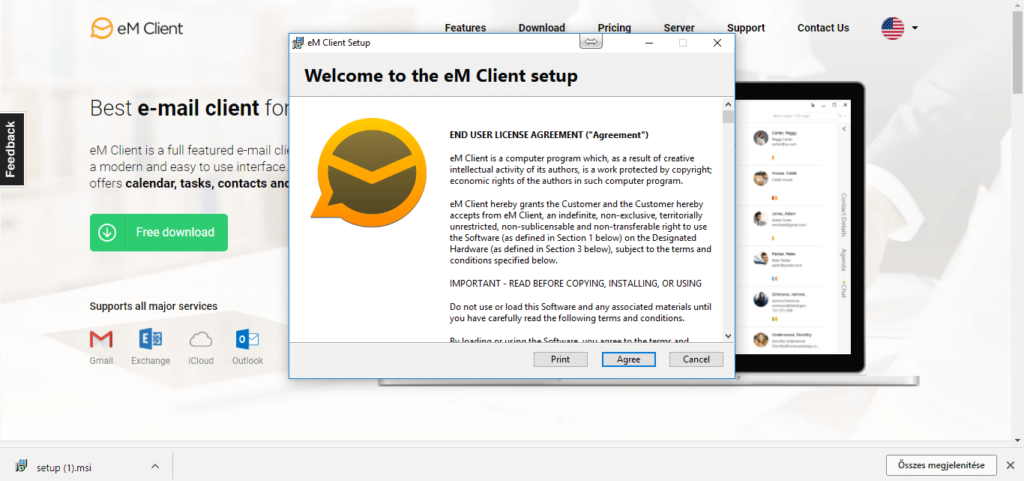
Az első dolgod, hogy az alábbi képre, vagy akár ide kattintva felmész az alkalmazás oldalára és a Free download gomb megnyomásával letöltöd a programot. Ha letöltődött a gépedre, akkor az alul megjelenő “setup.msi”-re kattintva nyisd meg!
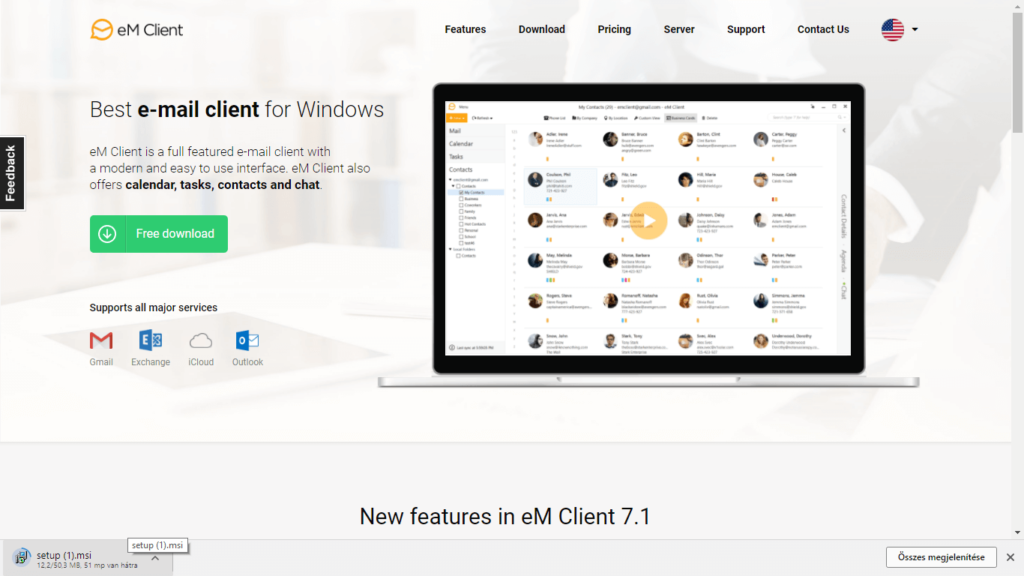
EM client telepítése 1. kép
Az oldal angol nyelven jelenik meg, de nyugalom, maga a program magyarul “beszél” hozzánk

Ha ez megvan, akkor menj végig a program telepítésén… igazából egészen addig, ameddig az utolsó képet nem látod, nincs is más dolgod, csak mindig tovább és tovább lépni.
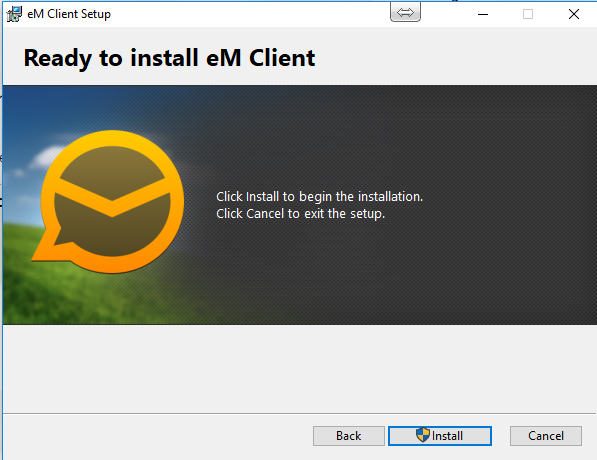
EM client telepítése 2. kép
A telepítőre kattintva először kér egy engedélyt a rendszergazdaként való futtatásra, azután megkér, hogy fogadd el a felhasználási feltételeket.
EM client telepítése 3. kép
Nyomd meg az Install gombot

Miután elindult a telepítés, a program megkérdezi, hogy szeretnéd, hogy kinézzen. Én a klasszikust választottam.
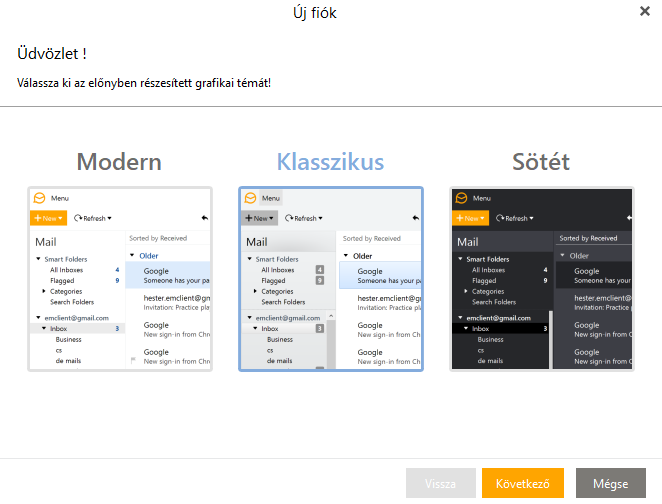
EM client telepítése 4. kép
Válassz kinézetet

Az első email fiók, amit beállítunk, az egy Gmail fiók lesz, tekintve, hogy nekem például ez tárolja a telefonkönyvemet és a naptáramat, továbbá ez a legegyszerűbben beállítható fiókok közé tartozik.

Az én számítógépemen, mivel már volt korábban feltelepítve Microsoft Outlook és Mozilla Thunderbird, a program felajánlotta, hogy egyszerűen szinkronizálja a fiókokat. Ezt nem kértem, helyette az “Importálás átugrása” fülre nyomtam. Javaslom, tedd Te is ezt!
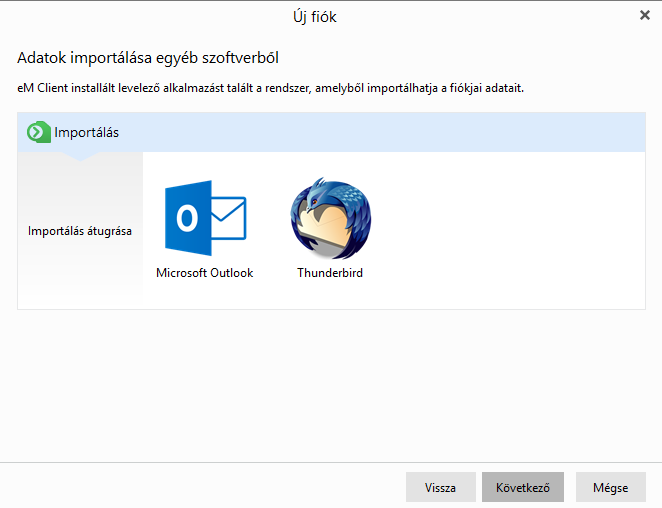
EM client telepítése 5. kép
Ha felajánlja a program az importálást és persze van mit importálni, akkor rá is kattinthatsz a megfelelő programra, de nem muszáj.

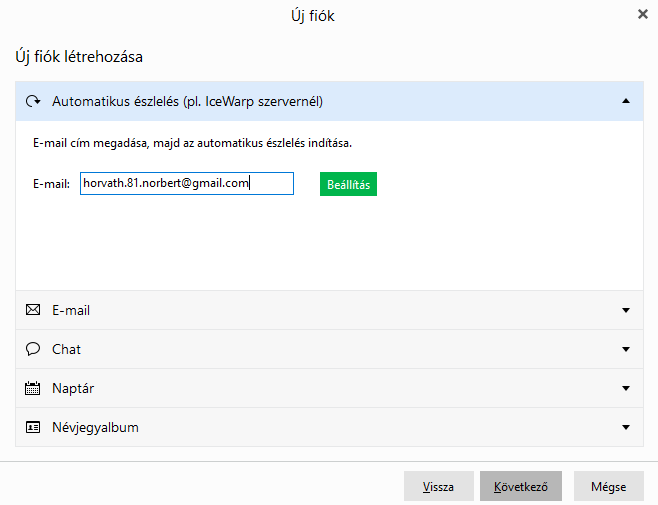
Gmail esetében az eM Client automatikus észlelés opciója végigvezet a beállításon.

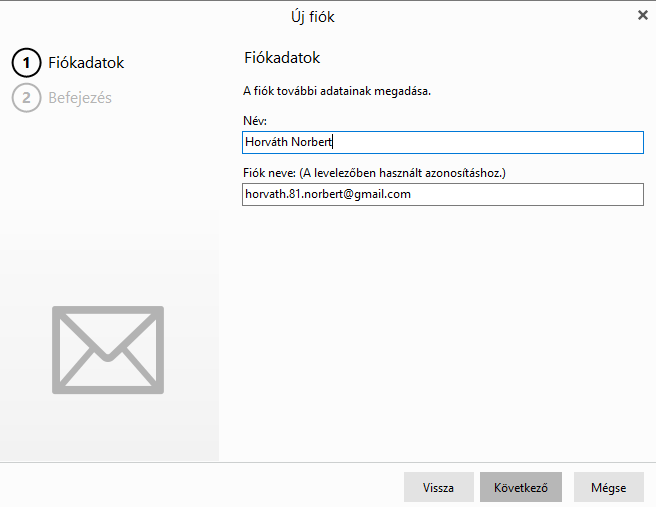
Gmail esetén csak add meg a címed! Mivel én a Chrome böngészőt használom és ott be vagyok jelentkezve, nekem még a jelszót se kellett beírnom. Nyomkodd csak végig a következő, valamint az engedélyez gombokat és be is állítja magát a rendszer.
EM client telepítése 5. kép
A szövegmezőbe kell beírnod gmail-es email címed.
EM client telepítése 7. kép
Add meg a neved!
EM client telepítése 8. kép
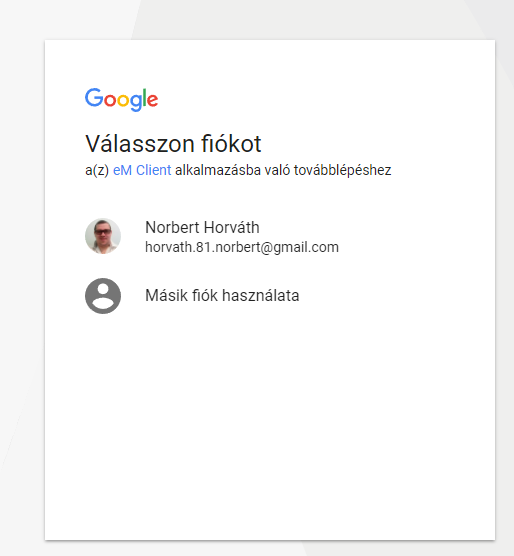
Ha egyébként be vagy jelentkezve a google-be, akkor itt már csak rá kell nyomni, hogy melyik fiók legyen. Egyébként itt kellene bejelentkezni.
EM client telepítése 9. kép
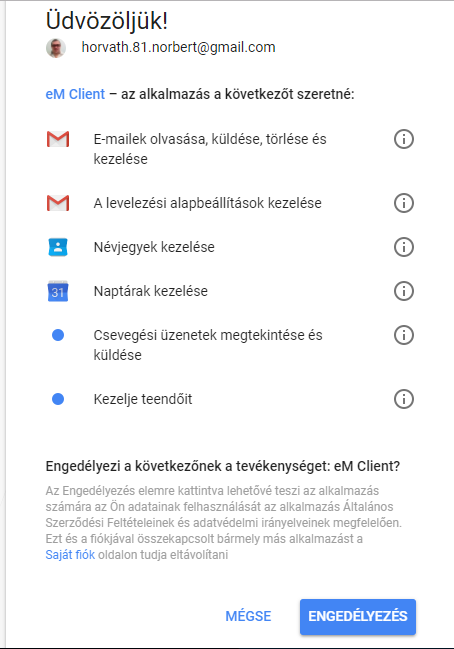
Ennél a résznél kéri a google az engedélyedet a program használatához.
EM client telepítése 10. kép
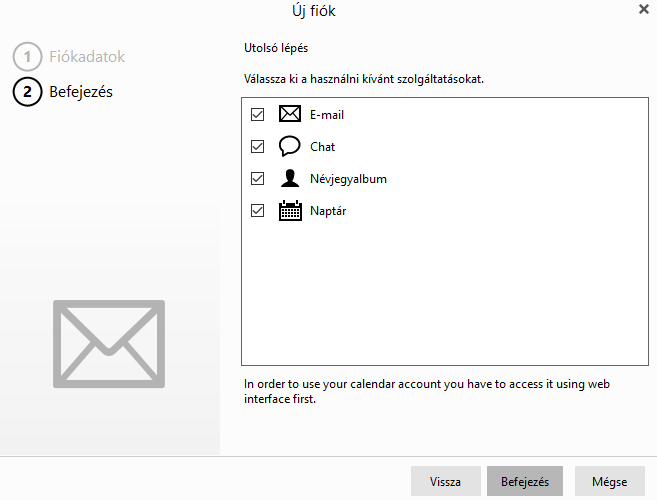
Itt add meg a programnak, hogy a fiókodnak mely részeit használja!

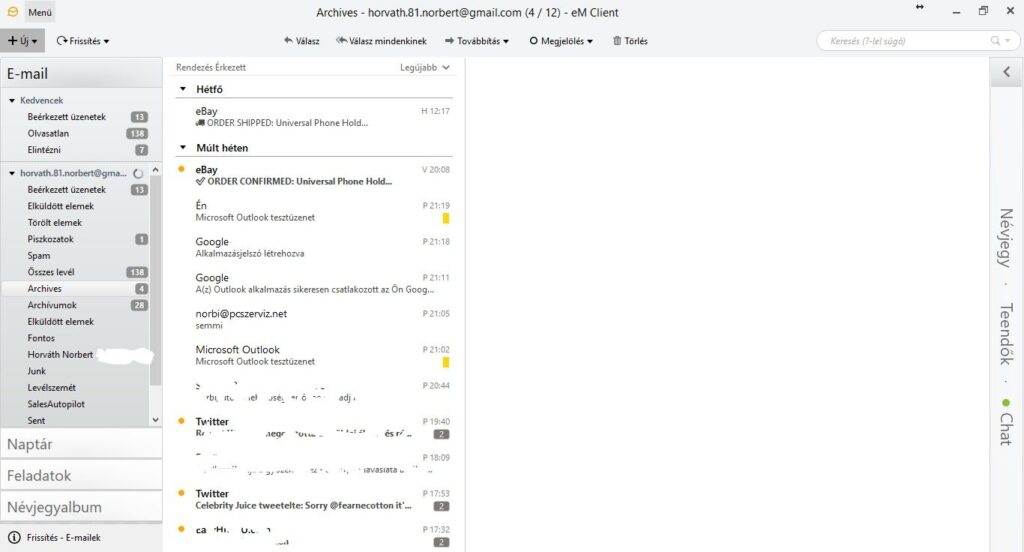
Ezek után a program mindent beolvas a Google szerverekről
EM client telepítése 11. kép
Beolvassa a leveleket…
EM client telepítése 12. kép
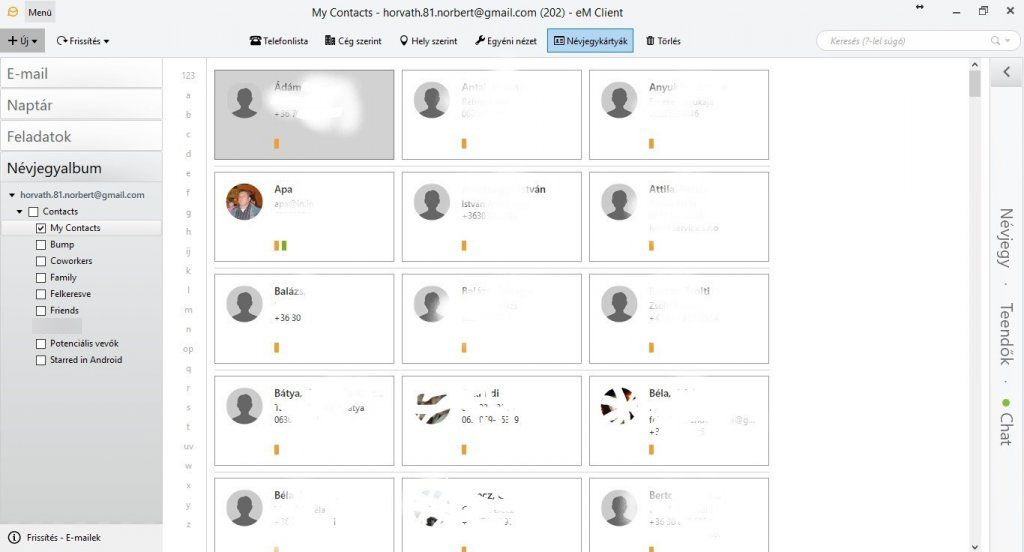
Beolvassa a névjegyzéket…
EM client telepítése 13. kép
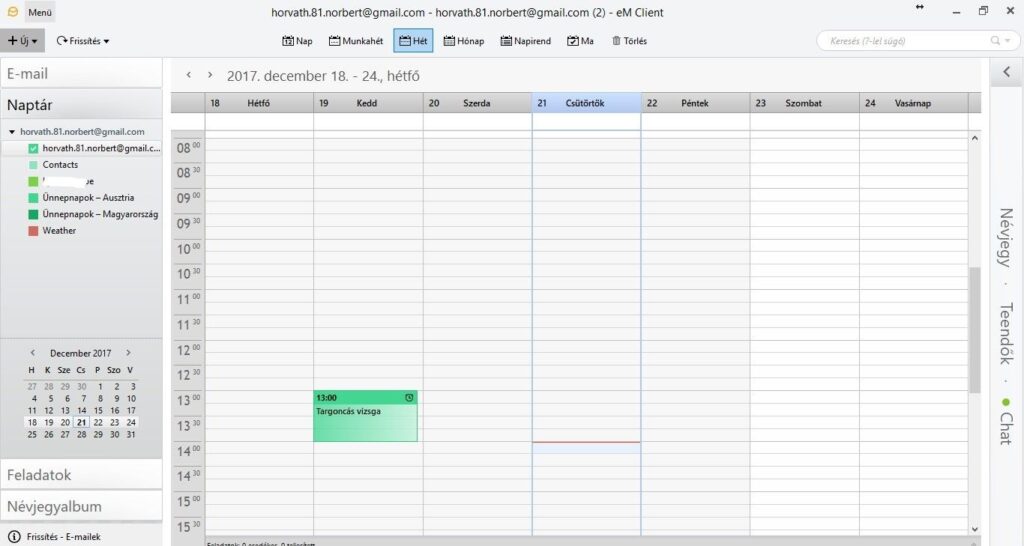
A naptárat…
EM client telepítése 14. kép
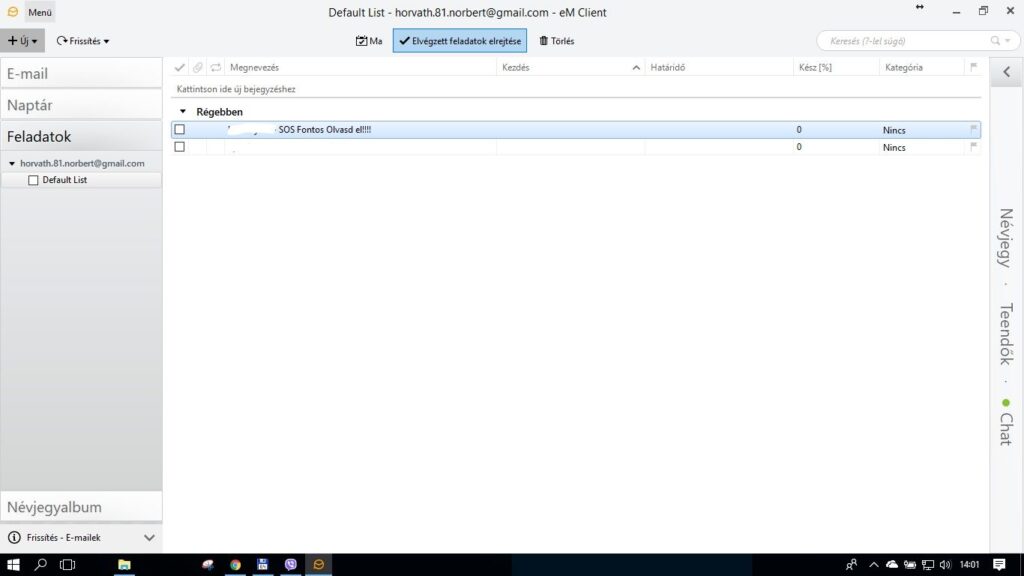
És beolvassa a feladatokat is.

Email fiók beállítása IMAP protokoll segítségével

Első körben megpróbálhatod az előző procedúrát más email fiókkal is, de ha nem működik, akkor az alábbi módszer biztosan sikerülni fog.
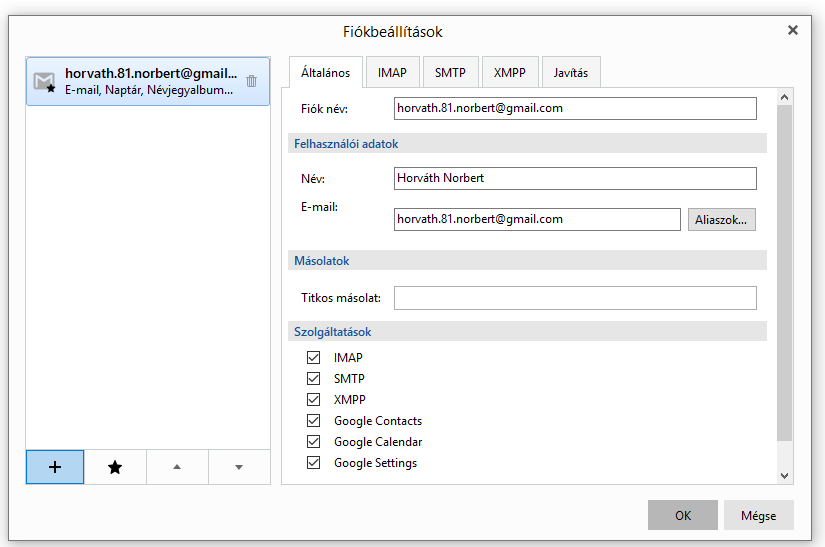
EM client telepítése 15. kép
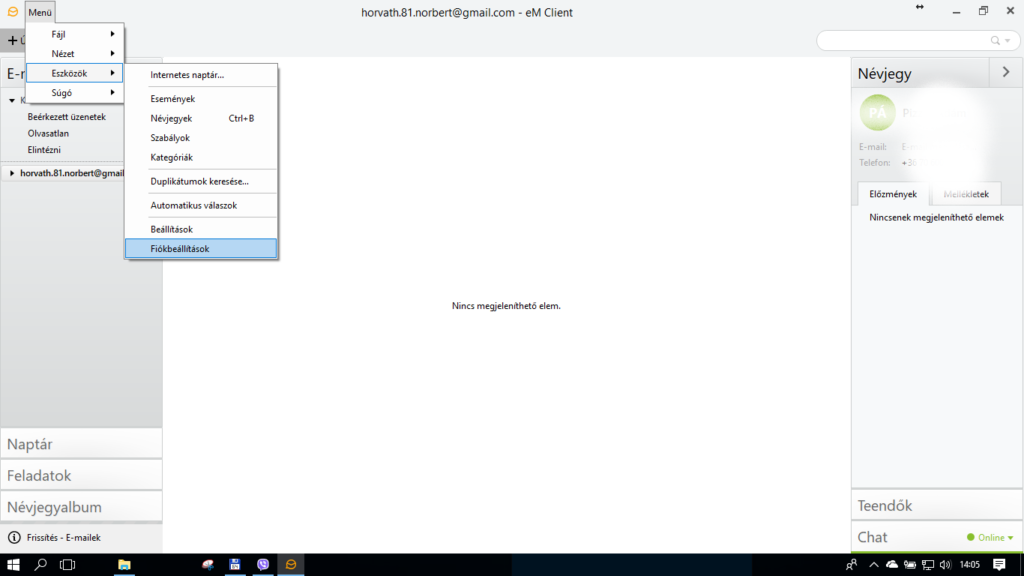
Nyomd meg a menü fület, majd keresd ki a “Fiókbeállítások”-at!
EM client telepítése 16. kép
Az ablak bal alsó részén látod a plusz jelet. Nyomd meg!
EM client telepítése 17. kép
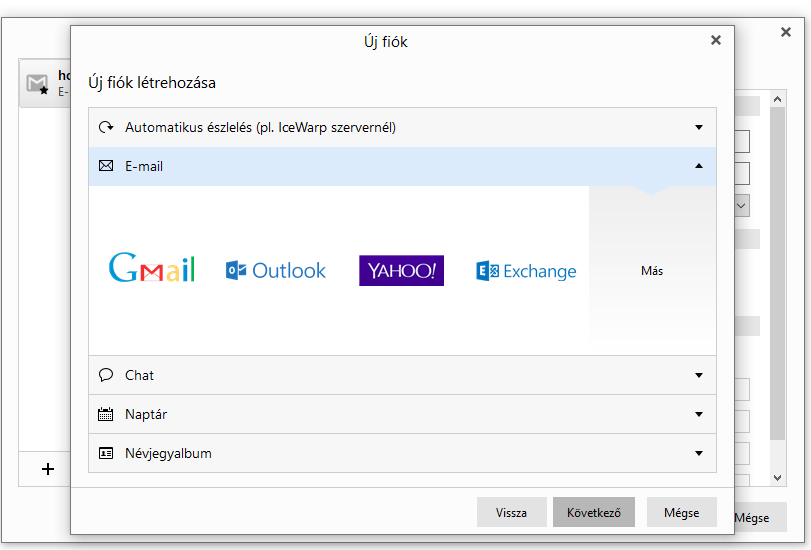
Kattints rá az E-mail sorra, ott pedig nyomj rá a “Más” feliratra! Aztán “Következő”
EM client telepítése 18. kép
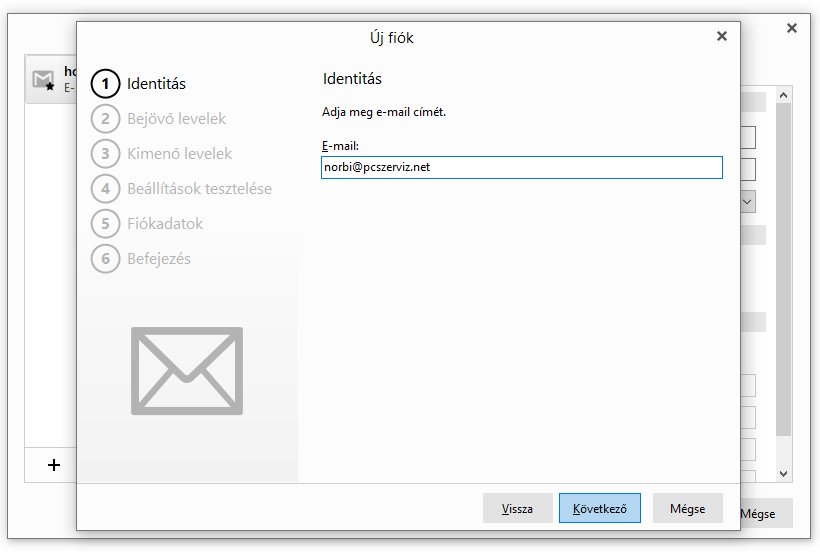
Add meg az újonnan beállítandó e-mail címed… Következő
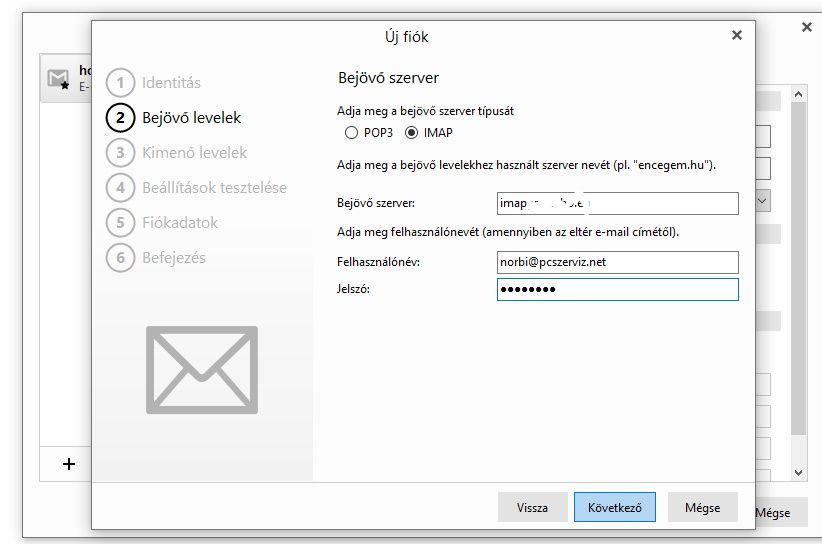
EM client telepítése 19. kép
Add meg a POP3, vagy ha a szolgáltatód támogatja, akkor inkább az IMAP szerver címét, a felhasználó neved és a jelszavad!
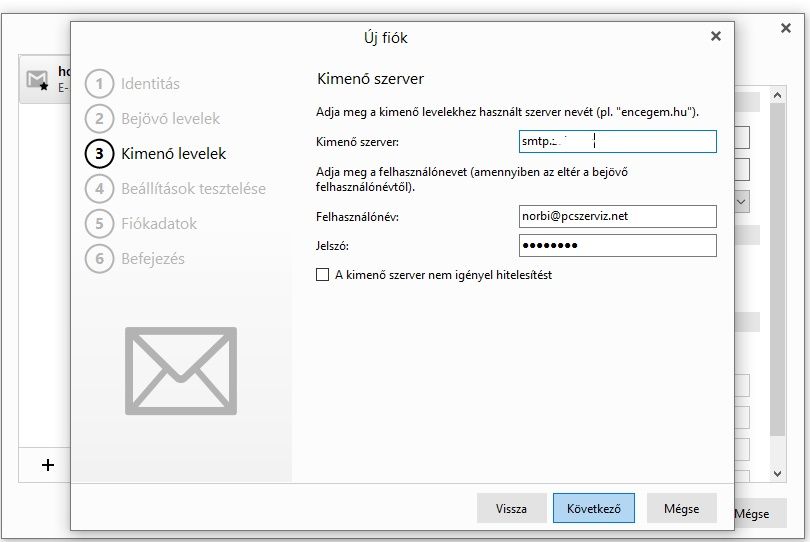
EM client telepítése 20. kép
Add meg az SMTP szervered elérhetőségét, ha kell akkor újra a felhasználónevet és a jelszót. Nem minden esetben ugyanaz, mint az előzőnél.
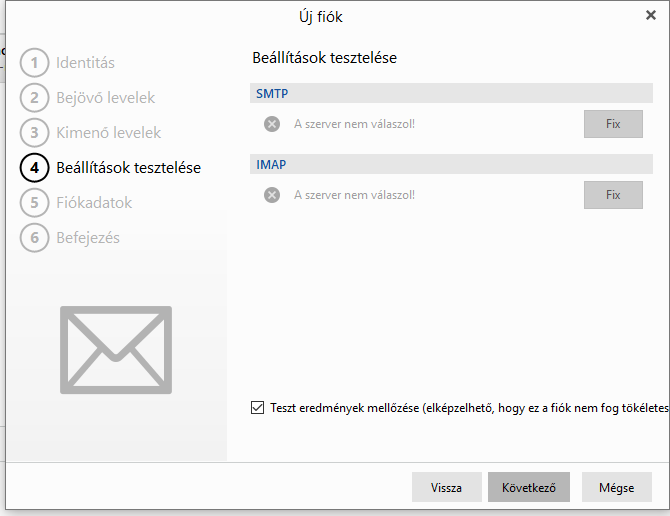
EM client telepítése 21. kép
Ha mindkét X helyén egy zöld pipa jelenik meg, akkor egyszerűen csak nyomd meg a “Következő”-t! Ha nem, akkor pipáld be a “Teszt eredmények mellőzése” négyzetet, aztán menj csak tovább
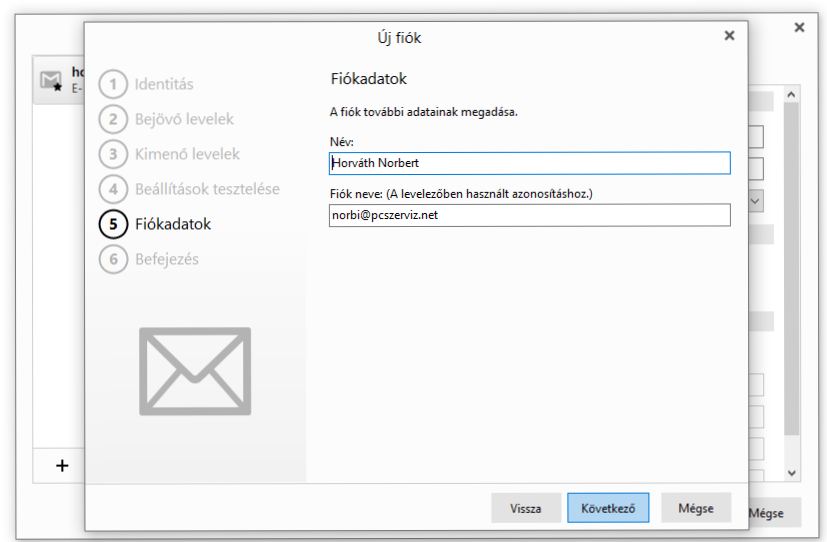
EM client telepítése 22. kép
Ha üres valamelyik mező, akkor add meg újra az adataidat…
EM client telepítése 23. kép
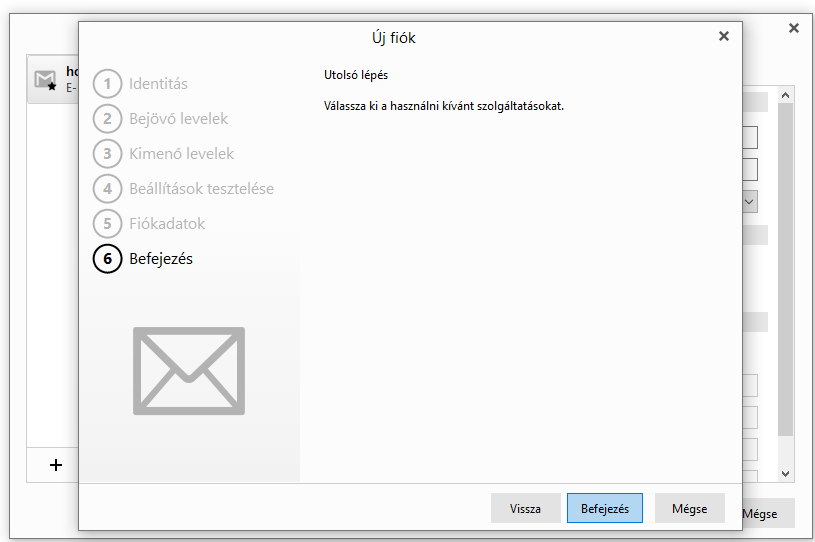
Csak nyomj rá a befejezésre!

Ha nem jelent meg korábban a két zöld pipa, akkor ismét menjünk a Menü, majd Fiókbeállítások lehetőségekre, ha mindkét pipa ott volt, akkor a következő lépések már nem szükségesek.
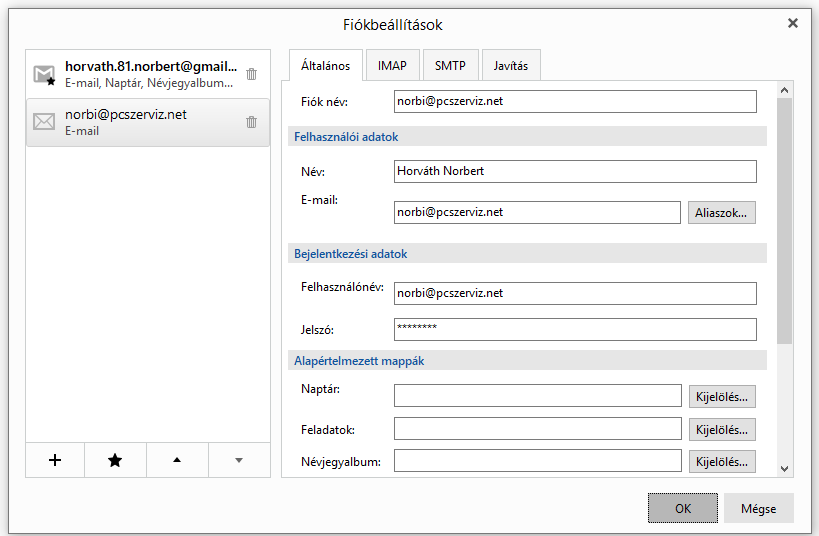
EM client telepítése 24. kép
A Fiókbeállításoknál a bal oldali listában kattints arra a fiókra, amit most állítottál be!
EM client telepítése 25. kép
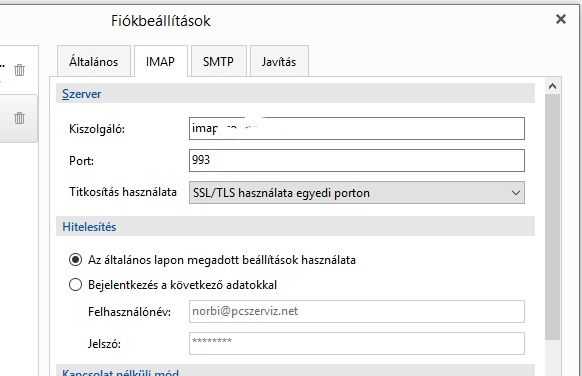
Az IMAP és az SMTP fülön is állítsd át a titkosítást erre: “SSL/TLS használata egyedi porton”
EM client telepítése 26. kép
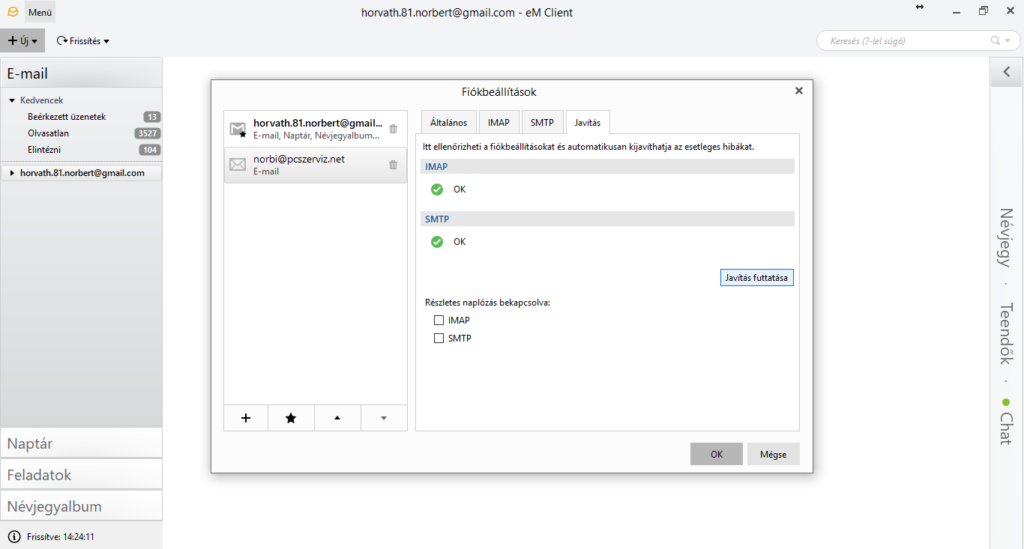
A “Javítás” fülön nyomd meg a “Javítás futtatása” gombot! Meg kell jelennie a 2 zöld pipának, aztán nyomj egy OK-t!
EM client telepítése 27. kép
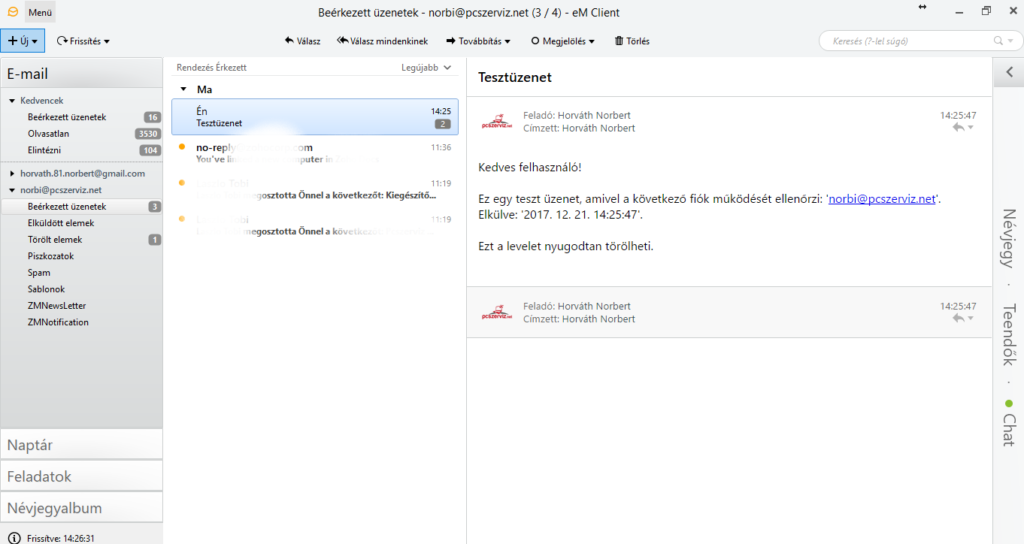
Ha megnyomod a “Frissítés” gombot felül, akkor letölti a program a leveleidet és kapsz is egyből 2 emailt a rendszertől.

Innentől kezdve a felül lévő “+ Új” gombra kattintva már tudod is használni a programot.

Remélem segítettem… Sok jó hírt kívánok Neked!

Kapcsolódó cikkek

Mozilla Thunderbird 38

A program, amely egyszerűvé teszi a levelezést. A Thunderbird egyszerűen telepíthető és testreszabható, ingyenes levelezőprogram – amely tele van nagyszerű funkciókkal! Technikai támogatás ide kattintva érhető el.…

pcszerviz logo 200px
Adatvédelmi áttekintés

Ez a weboldal sütiket használ, hogy a lehető legjobb felhasználói élményt nyújthassuk. A cookie-k információit tárolja a böngészőjében, és olyan funkciókat lát el, mint a felismerés, amikor visszatér a weboldalunkra, és segítjük a csapatunkat abban, hogy megértsék, hogy a weboldal mely részei érdekesek és hasznosak.