
3 mód, ahogy letöltheted a kedvenc YouTube videódat


A mai világban az emberek már nem nagyon vásárolnak kazettákat, lemezeket, vagy éppen CD-ket. Nem szükséges, mivel a YouTube videómegosztón minden megtalálható.
Adódik a kérdés: Oké, hogy ott van minden, de mi van akkor, ha én azt a zenét, vagy videót olyan helyen szeretném élvezni, ahol történetesen nincs internet?
A megoldás egy egyszerű négy betűs szó: CONV. hogy mi ez?
Ha találsz egy YouTube videót, ami tetszik, akkor nincs más tennivalód, mint a youtube.com kezdetű linkje elé beírni a “conv” szócskát. Ezután eldöntheted, hogy csak a hanganyagot, magát a videót, vagy egy gif (mozgókép) állományt szeretnél a videóból letölteni?
De nézzük mindezt a gyakorlatban!
A bemutatóhoz a magyar Himnusz felvételét használtam a Nemzeti Filharmónikusok előadásában.a


Ezen a részen van a “legnehezebb” dolgunk:
A “https://www.” részt kell kitörölni és a helyére beírni, hogy “conv” így:

Miután megnyílik a CONV. oldala három lehetőségünk van:
- Letöltés mp3-ban (zene)
- .gif állomány készítése
- Letöltés mp4-ben (videó)
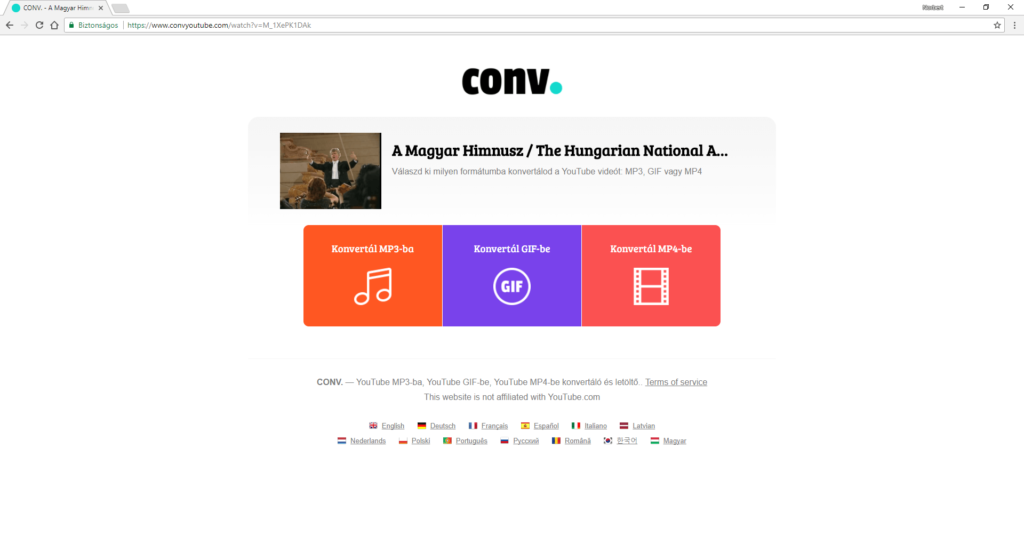
Az mp3 és mp4 állományok esetében a teendő ugyanaz: kiválasztod, miután kész a konvertálás letöltöd és már ott is van a letöltéseid megszokott helyén.
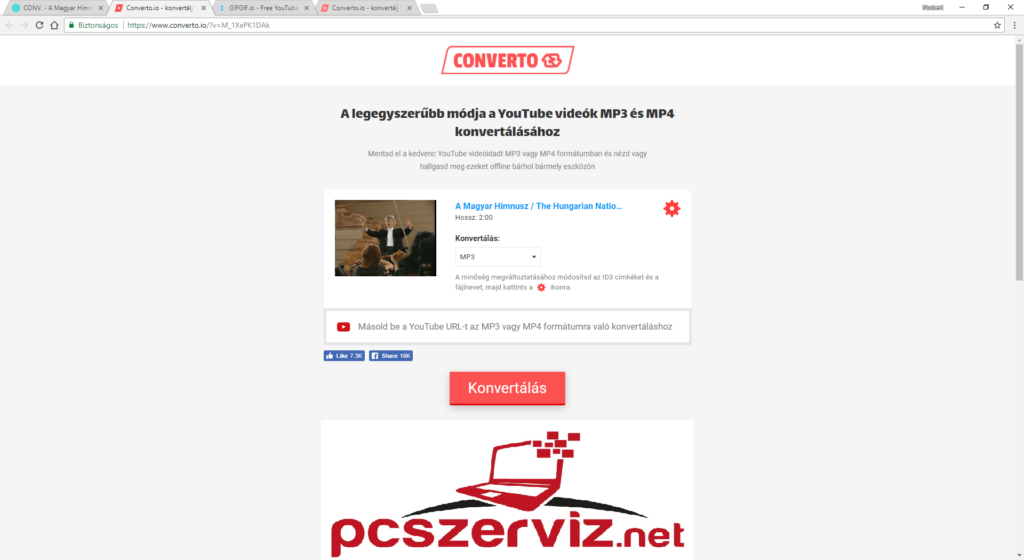
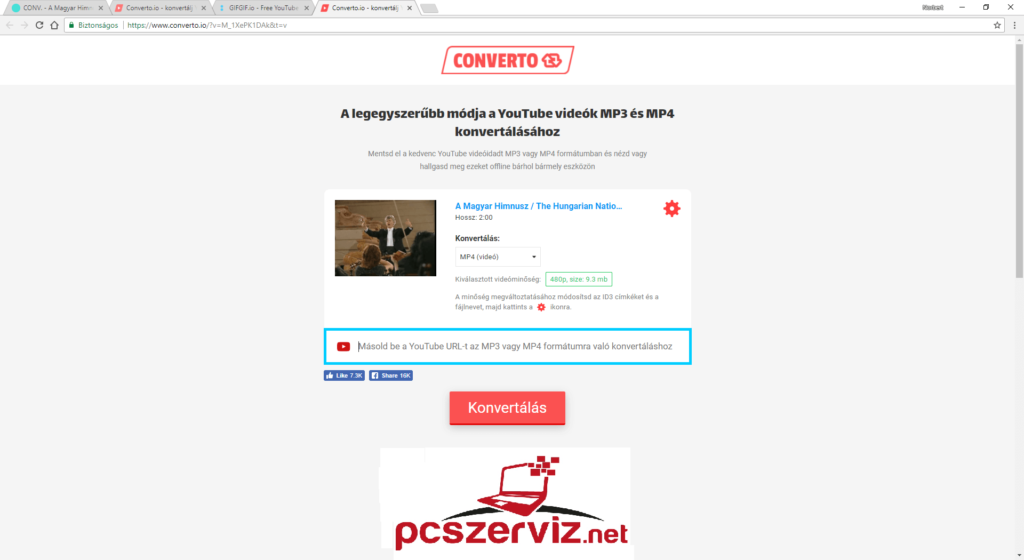
A .gif állomány már egy egész kicsivel komplikáltabb, de nem nehéz
Ha a főoldalon a középső ikonra kattintottál, akkor megnyílik a varázsló. Az első csúszkán azt lehet beállítani, hogy hol kezdődjön a gif, a másodikon pedig, hogy milyen hosszú legyen.
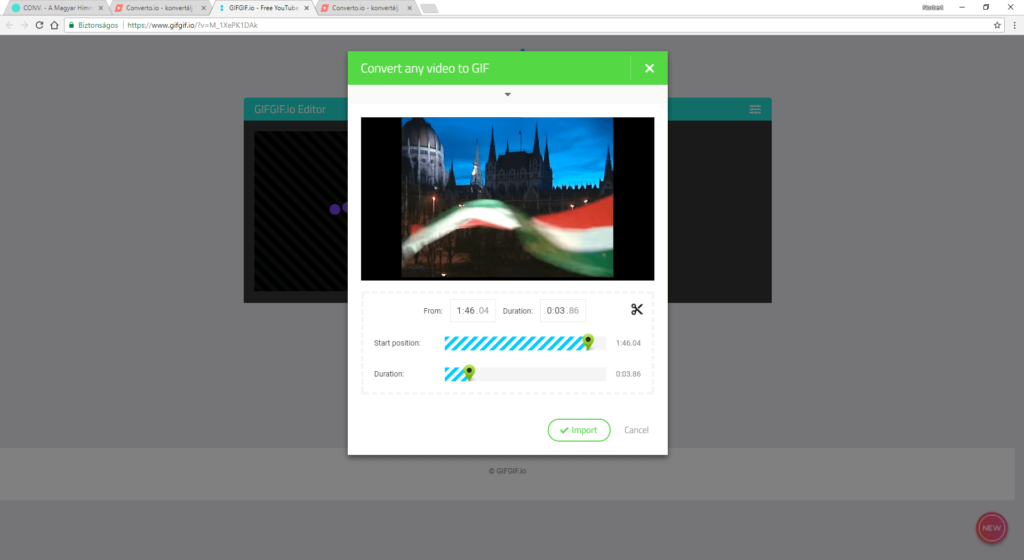
Az “Import” gomb megnyomása után a következő ablak jelenik meg:
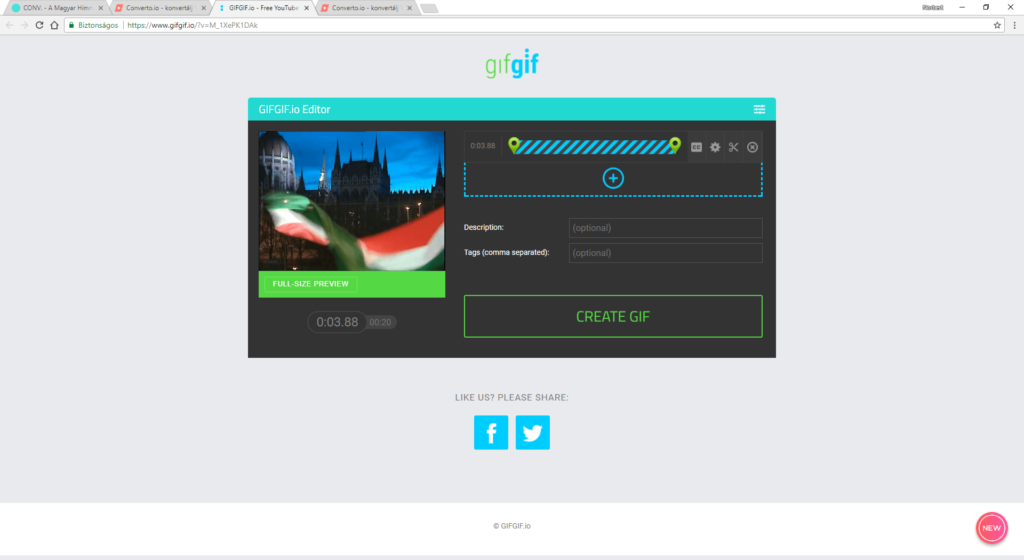
És végül: A letöltés
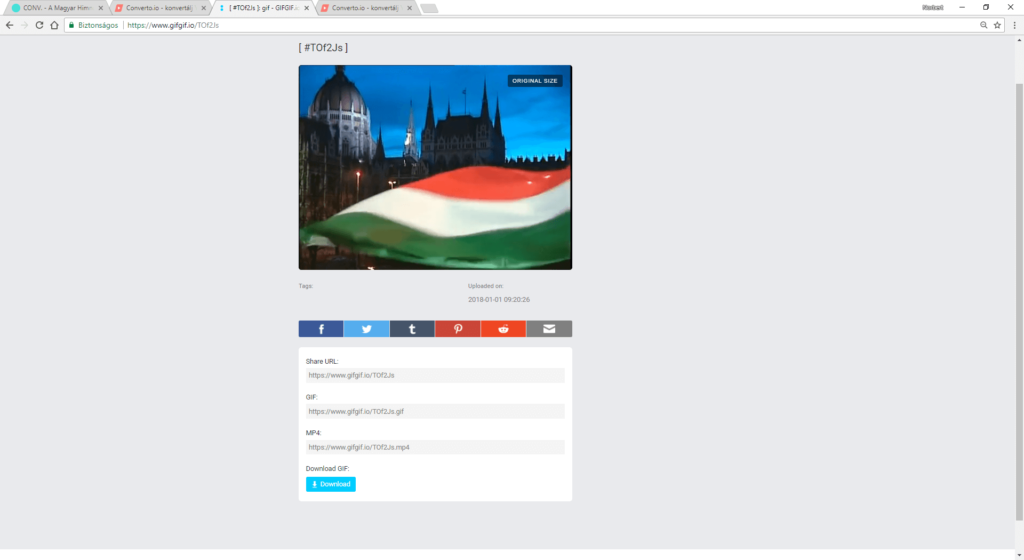
És a végeredmény
A kész GIF így néz ki és bárhová beilleszthető képként:

A letöltött zene itt, a videó pedig itt található.
Jó töltögetést!


